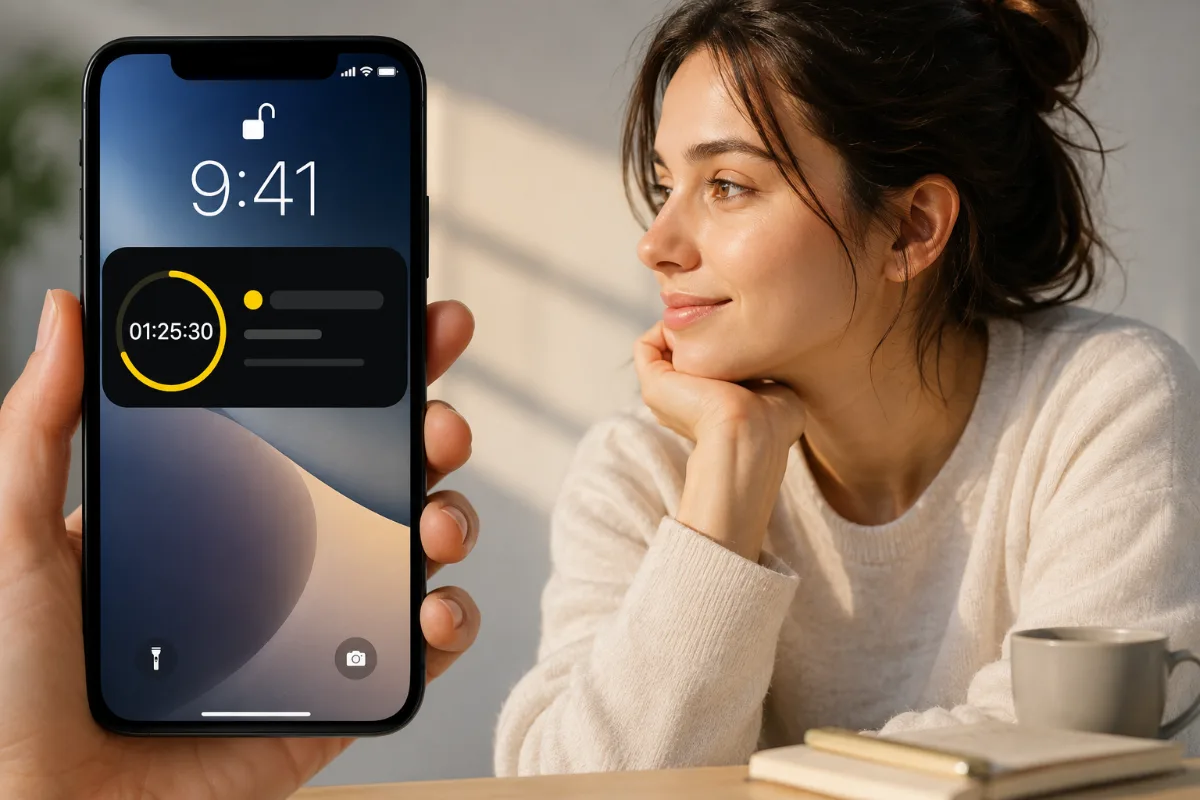
Una tarea guardada dentro de una app es fácil de olvidar. Si solo la recuerdas cuando llega un aviso o cuando el plazo ya está cerca, la pantalla bloqueada puede mantener el compromiso en un lugar que miras de forma natural.
El iPhone ofrece tres vías principales: notificaciones, widgets y Actividades en Vivo. Cada una responde a una necesidad diferente.
Notificaciones: llamar la atención en un momento
Una notificación funciona cuando necesitas una interrupción concreta. Para una entrega, suele ser más útil avisar al inicio del bloque de trabajo que en el instante del vencimiento.
- Puede usar sonido, vibración o un banner
- Ayuda a cambiar de actividad en una hora elegida
- Al descartarla, la información puede dejar de estar visible
Widgets: información fija de un vistazo
Los widgets de apps compatibles muestran recordatorios u otra información en la pantalla bloqueada. Según Apple, se pueden añadir desde la personalización de esa pantalla.
- Mantén pulsada la pantalla bloqueada.
- Toca Personalizar.
- Selecciona la pantalla y toca Añadir widgets.
- Elige un widget compatible.
- Organízalo y confirma con OK o Listo, según la región.
Son adecuados para información que quieres consultar durante todo el día. El contenido y las acciones disponibles dependen de cada app.
Actividades en Vivo: seguir una tarea en curso
Las Actividades en Vivo muestran el estado cambiante de una actividad. Aparecen en la pantalla bloqueada y, en modelos compatibles, en la Dynamic Island. Por eso encajan bien con una cuenta regresiva activa.
Cuándo usar cada opción
- Notificación: cuando necesitas mirar en un momento específico
- Widget: para mantener información general en un lugar fijo
- Actividad en Vivo: para seguir una tarea activa y su tiempo restante
Si olvidas que la tarea existe, usa un aviso o un widget. Si conoces el plazo pero sigue pareciendo lejano, una cuenta regresiva persistente puede ser más útil.
Mostrar una misión de Kotomit
Kotomit puede mostrar la misión actual en la pantalla bloqueada y la Dynamic Island. Comprueba que Actividad en Vivo esté activada en los ajustes de Kotomit e inicia una misión con hora límite.
El objetivo es consultar la misión y el plazo sin abrir repetidamente la app. Si el contenido es confidencial, utiliza un título neutro: la pantalla bloqueada puede ser visible para otras personas.
Haz que la tarea visible sea accionable
“Preparar lanzamiento” sigue siendo demasiado vago. “Revisar capturas durante 20 minutos” combina una acción concreta y un plazo útil. Consulta también cómo una app puede hacer que el tiempo se sienta real.
Fuentes
- Apple: Añadir y editar widgets en el iPhone
- Apple: Acceder a funciones desde la pantalla bloqueada
- Apple: Live Activities
Conclusión
Usa notificaciones para momentos, widgets para consulta y Actividades en Vivo para una tarea en curso. Un solo plazo activo suele ser más útil que llevar toda la lista a la pantalla bloqueada.