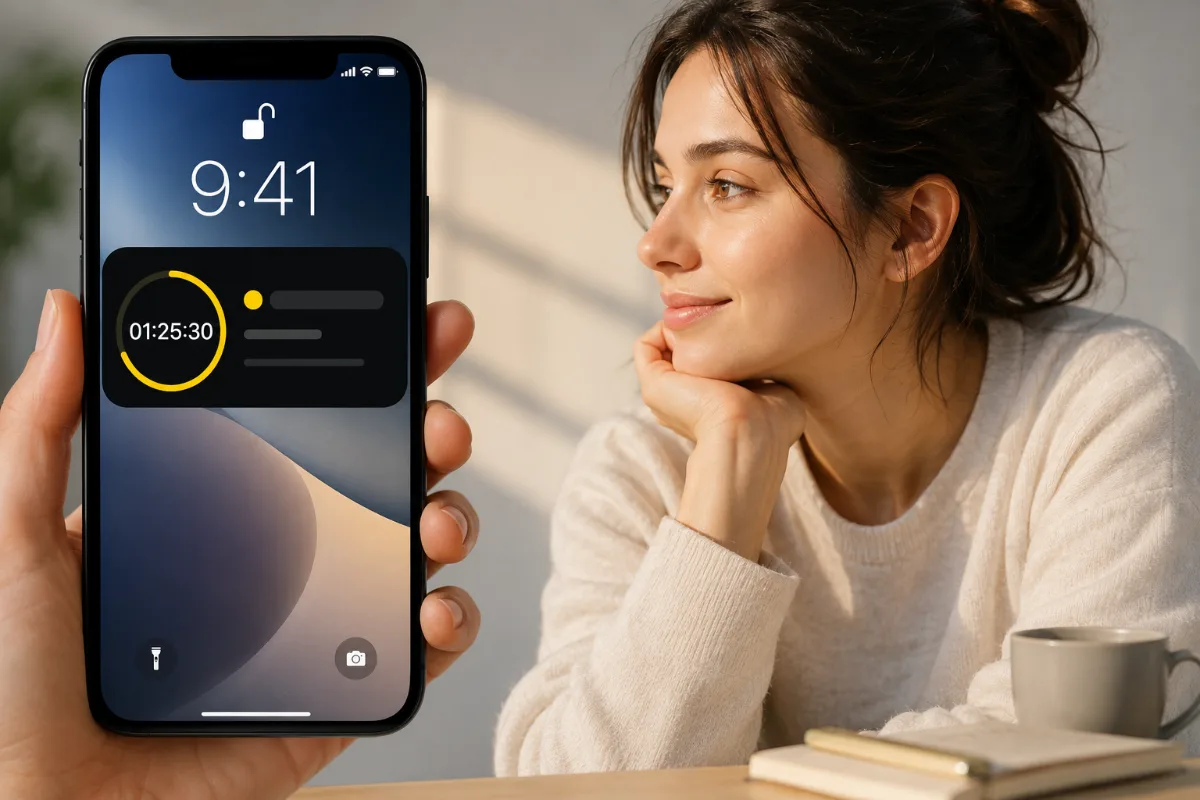
タスク管理アプリに締切を入れても、アプリを開かなければ見落としてしまうことがあります。特に先延ばししやすいタスクは、一覧の中に保存するだけでなく、iPhoneを手に取るたびに確認できる場所へ出すことが重要です。
iPhoneのロック画面でタスクを確認する方法には、通知、ウィジェット、Live Activitiesがあります。それぞれ表示の目的が違うため、見たい情報に合わせて使い分けましょう。
方法1: 通知で締切前に知らせる
通知は、決めた時刻に注意を向ける方法です。「締切の15分前」だけでなく、「作業を始める時刻」に通知を設定すると、着手のきっかけとして使えます。
- 決まった時刻に強く気づきたいときに向いている
- 音やバナーで注意を切り替えやすい
- 通知を消すと、その後は情報が見えなくなることがある
通知は一度知らせるのが得意ですが、残り時間を何度も見返す用途には向きません。通知だけに頼らず、常時確認できる表示と組み合わせると効果的です。
方法2: ロック画面ウィジェットを追加する
対応アプリのウィジェットは、ロック画面に置いて情報を一目で確認できます。Appleの案内では、ロック画面を長押しして「カスタマイズ」を選び、「ウィジェットを追加」から配置できます。
- iPhoneのロック画面を長押しする
- 「カスタマイズ」をタップする
- ロック画面を選び、「ウィジェットを追加」をタップする
- 使いたいアプリのウィジェットを選ぶ
- 配置を確認して「完了」をタップする
ウィジェットは予定やリストを普段から置いておく用途に向いています。ただし、表示できる内容や操作はアプリごとに異なります。
方法3: Live Activitiesで進行中のタスクを見る
Live Activitiesは、進行中のアクティビティをロック画面から追える仕組みです。Appleも、ロック画面でアプリの状況を簡単に追える機能として案内しています。対応モデルではDynamic Islandにも表示されます。
固定された小さな情報を置くウィジェットに対し、Live Activitiesは、いま進行しているタスクやイベントの状態を確認する用途に向いています。締切までの残り時間を見続けたい場合に相性のよい方法です。
3つの方法の使い分け
- 通知: 決めた瞬間に気づきたい
- ウィジェット: 複数の予定やタスクを普段から置いておきたい
- Live Activities: 進行中の1件と残り時間を追いたい
「忘れない」だけなら通知でも対応できます。しかし、締切を覚えていても直前まで動けない場合は、残り時間が継続して見えるLive Activitiesのような表示が役立ちます。
Kotomitで締切をロック画面に表示する
Kotomitでは、期限のある進行中のミッションをLive Activitiesでロック画面とDynamic Islandに表示できます。アプリの「設定」で「ライブアクティビティ」が有効になっていることを確認し、期限を設定したミッションを開始します。
表示されるのは、現在優先しているミッションと期限です。アプリを開かなくても締切までの距離を確認できるため、「まだ大丈夫」と感覚だけで判断するのを防ぎやすくなります。
ロック画面はほかの人からも見える可能性があります。AppleもLive Activitiesで機密情報を表示しないよう案内しているため、第三者に見られたくない内容をタスク名に含めないなど、プライバシーにも注意してください。
ロック画面に出しても動けないときは
表示するだけでタスクが大きすぎる場合は、着手しやすい単位へ分けます。「資料を作る」ではなく「構成を10分で決める」のように、最初の行動と短い締切を設定してください。
時間感覚を補うアプリの選び方や、先延ばし対策と組み合わせると、見える状態を実際の行動へつなげやすくなります。
参考情報
- Appleサポート: iPhoneでウィジェットを追加・編集する方法
- Appleサポート: iPhoneのロック画面から機能にアクセスする
- Apple Human Interface Guidelines: Live Activities
まとめ
iPhoneのロック画面でタスクを確認する方法は、通知、ウィジェット、Live Activitiesの3つです。瞬間的に知らせる、普段から置く、進行中の1件を追うという違いを理解して選びましょう。
締切直前まで先延ばししやすいなら、いま取り組むタスクと残り時間をロック画面に置き、アプリを開かなくても期限を感じられる状態を作ることが有効です。